




Servizio di aggiornamento di Odoo
Versioni
Odoo rilascia una nuova versione ogni anno
Aggiorna
L'aggiornamento ti consente di sfruttare le ultime caratteristiche e funzionalità
Hosting
Il processo di aggiornamento dipende dal tipo di hosting
Opzione 1: utilizzare la riga di comando
Utilizzare il seguente comando* sul dispositivo che ospita il tuo database:
python <(curl -s https://upgrade.odoo.com/upgrade) test -d <your db name> -t <target version>
Il comando che segue può essere utilizzato per mostrare i comandi di aiuto e quelli principali:
python <(curl -s https://upgrade.odoo.com/upgrade) --help
Per mostrare la guida per un comando specifico (ad esempio, test):
python <(curl -s https://upgrade.odoo.com/upgrade) <command> --help
*Per gli aggiornamenti per produzione utilizzare il comando produzione invece di test.
Vantaggi della riga di comando
-
Caricamento e download più veloce
-
Dump e ripristino più veloci grazie alla parallelizzazione (vedi: lavori nella documentazione Postgresql)
-
Visualizza i log in tempo reale per avere una panoramica del progresso
-
Ripristinabile in caso di interruzione
Elaborare attraverso il modulo di caricamento
- Fase di test
-
Esegui il dump del tuo database e richiedi un aggiornamento compilando questo modulo (seleziona "Test" come scopo).
-
Dopo aver completato in maniera corretta l'aggiornamento*, ti verrà inviata una e-mail con un link al dump aggiornato. Scaricalo e ripristinalo.
-
Testa scrupolosamente tutti i processi e i flussi di lavoro e segnala ogni discrepanza attraverso l'helpdesk.
- Fase di produzione
-
Una volta che il test è stato completato e non hai individuato alcuna incoerenza puoi procedere con l'aggiornamento del tuo database in produzione, nell'arco dei 3 giorni che seguono il test di aggiornamento.
-
Scarica il tuo database e richiedi un aggiornamento compilando questo modulo (seleziona lo scopo "Produzione").
-
In seguito all'aggiornamento, riceverai un'e-mail con un link al dump aggiornato. Scaricalo e ripristinalo, poi riconfigura Odoo per utilizzare il nuovo database ripristinato e aggiornato.
Trova la documentazione dettagliata sull'aggiornamento e le FAQ qui.
Opzione 1: utilizzare lo strumento di aggiornamento di Odoo.SH
Per avere dettagli completi consulta i documenti online per gli aggiornamenti di Odoo.sh.
-
Accedi al tuo progetto Odoo.sh: odoo.sh
-
Clicca sul ramo sul quale vuoi eseguire l'aggiornamento del database: un ramo per una installazione di appoggio nel caso di test e per l'aggiornamento di produzione un ramo master.
-
Trova la scheda AGGIORNA nella barra dei menu*, seleziona la versione che vorresti aggiornare e clicca su Testa aggiornamento (sul ramo master sarà Inizia aggiornamento).
Nota: per un aggiornamento di prova (ramo di staging) si attiverà sempre un aggiornamento dell'ultimo back-up giornaliero di produzione (non si terrà conto dei back-up manuali).
-
Una volta terminato l'aggiornamento del database, verrà richiesto di eseguire un commit** per incorporare eventuali personalizzazioni (eseguire un commit vuoto se non se ne hanno). In questo modo si attiverà un ripristino/aggiornamento della build e il databse diventerà accessibile
Una volta che i risultati dei test ti soddisfano, segui gli stessi step per l'aggiornamento di produzione sul tuo ramo master.
Vantaggi dello strumento di aggiornamento Odoo.SH
-
Caricamento e ripristino automatico dei dump dei DB inviati alla piattaforma di aggiornamento.
-
Dump più veloce e ripristino degli aggiornamenti di produzione
-
Aggiornamento dei moduli personalizzati attivati automaticamente
-
Controlli rigidi e report degli errori dai registri
Elaborare attraverso il modulo di caricamento
- Fase di test
-
Scarica un dump di backup da odoo.sh (scopo "Dump esatto", senza filestore)
-
Richiedi un aggiornamento compilando il form (scegli "Test" come scopo).
-
Dopo l'aggiornamento*, ti verrà inviata una e-mail con in link al dump aggiornato. Scaricalo e ripristinalo nel ramo di staging (fork del tuo ramo di produzione)
-
Testa scrupolosamente tutti i processi e i flussi di lavoro e segnala ogni discrepanza attraverso l'helpdesk.
- Fase di produzione
-
Una volta che il test è stato completato e non hai individuato alcuna incoerenza puoi procedere con l'aggiornamento del tuo database nel ramo di produzione, nell'arco dei 3 giorni che seguono il test di aggiornamento.
-
Scarica un dump di backup da odoo.sh (scopo "Dump esatto", senza filestore)
-
Richiedi un aggiornamento compilando il form (scegli "Produzione" come scopo).
-
Dopo l'aggiornamento*, ti verrà inviata una e-mail con in link al dump aggiornato. Scaricalo e ripristinalo nel tuo ramo di produzione.
Trova la documentazione dettagliata e le FAQ qui.
Option 1: directly from your database
-
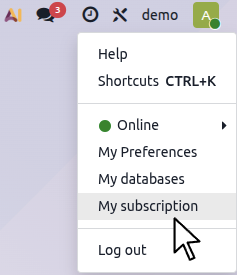
Click on your user profile in the top right corner, and select "My Subscription".
-
Go to the Upgrade section.
-
Refer to instructions described in our Documentation.
Common process
Either option will trigger the automated upgrade of your DB. Once completed successfully, you will receive an email containing a link to your upgraded test database or a confirmation that your upgraded production database is ready (accessible at the same web address). To launch the final production deployment, please refer to the instructions provided in our documentation.
Option 2: from your portal
-
Go to your Database Manager and sign in as the database administrator.
-
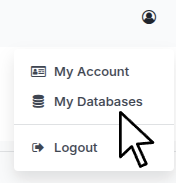
Clicca sull'icona del tuo profilo e seleziona "Le mie banche dati".
-
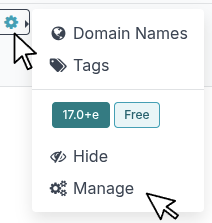
Click on the gear icon of the selected database, then click "Manage".
-
Select Upgrade in the Database section.
-
In the popup:
-
Select the desired Odoo version for the upgrade, which is usually the latest version.
-
Enter the email address for notifications. A link to the upgraded database will be sent to this address.
-
Select the upgrade purpose. For your first upgrade request it can only be "test".
-
Click "Upgrade".
-