




Odoo Service de mise à niveau
Versions
Odoo sort une nouvelle version chaque année
Mise à niveau
La mise à niveau vous permet de bénéficier des fonctionnalités les plus récentes
Hébergement
Le processus de mise à niveau dépend de votre type d'hébergement
Option 1 : utilisez la ligne de commande
Utilisez la commande* ci-dessous sur la machine sur laquelle votre base de données est hébergée :
python <(curl -s https://upgrade.odoo.com/upgrade) test -d <le nom de votre db> -t <version cible>
La commande suivante peut être utilisée pour afficher l'aide générale et les commandes principales :
python <(curl -s https://upgrade.odoo.com/upgrade) --help
Pour afficher l'assistance d'une commande spécifique (par exemple, test):
python <(curl -s https://upgrade.odoo.com/upgrade) <command> --help
* Pour les mises à niveau de production, utilisez la commande production au lieu de test.
Avantages de la ligne de commande
-
Chargement et téléchargement plus rapides.
-
Dump et restauration plus rapides grâce à la parallélisation (voir - jobs - dans la documentation Postgresql).
-
Voyez les journaux en temps réel pour avoir une vue d'ensemble des progrès.
-
Reprise possible en cas d'interruption.
Procédure par le formulaire de chargement
- Phase de test
-
Faites le dump de votre base de données et demandez une mise à niveau en complétant ce formulaire (sélectionnez la finalité "Test").
-
Après une mise à niveau efficace*, vous recevrez un e-mail contenant un lien vers le dump mis à niveau. Téléchargez-le et restaurez-le.
-
Testez minutieusement tous les processus et flux de travail et rapportez toute anomalie via l'assistance.
- Phase de production
-
Dès que les tests sont effectués et vous n'avez pas découvert d'anomalies, vous pouvez procéder à la mise à niveau de votre base de données sur la branche production dans les 3 jours après la mise à niveau d'essai.
-
Faites le dump de votre base de données et demandez une mise à niveau en complétant ce formulaire (sélectionnez la finalité "Production").
-
Après une mise à niveau efficace*, vous recevez un e-mail contenant un lien vers le dump mis à niveau. Téléchargez-le et restaurez-le, ensuite configurez Odoo pour utiliser la base de données restaurée et mise à jour.
Vous trouverez la documentation détaillée sur la mise à niveau et la FAQ ici.
Option 1 : utilisez l'outil de mise à niveau Odoo.SH
Pour plus de détails, veuillez lire les documents en ligne pour les mises à niveau Odoo.sh.
-
Allez à votre projet Odoo.sh : odoo.sh
-
Cliquez sur la branche sur laquelle vous voulez mettre la base de données mise à niveau - une branche de staging pour effectuer des tests et la branche master pour la mise à niveau de production.
-
Trouvez l'onglet MISE A NIVEAU dans la barre de menus*, sélectionnez la version que vous souhaitez mettre à niveau et cliquez sur Mise à niveau test (le message Lancer la mise à niveau sera affichée sur la branche master).
Remarque : Pour une mise à niveau test (branche de staging), ceci déclenchera toujours une mise à niveau de la dernière sauvegarde de production quotidienne (sans compter les sauvegardes manuelles).
-
Dès que la mise à niveau de la base de données est terminée, il vous demandera de pousser un commit** afin d'incorporer vos éventuelles personnalisations (pousser un commit vide si vous n'en avez pas). Ceci déclenchera une restauration/mise à jour du build et rendra la base de données accessible.
Dès que vous êtes satisfait du résultat de vos tests, suivez les mêmes étapes pour la mise à niveau de production sur votre branche master.
Avantages de l'outil de mise à niveau Odoo.SH
-
Chargement et restauration automatiques des dumps de base de données envoyés à la plateforme de mise à niveau.
-
Dump et restauration plus rapides des mises à niveau de production.
-
Mise à niveau automatique des modules personnalisés
-
Contrôles stricts et signalement des erreurs à partir des journaux.
Procédure par le formulaire de chargement
- Phase de test
-
Téléchargez un dump de sauvegarde de odoo.sh (finalité "Dump exact", sans mémoire fichier).
-
Demandez une mise à niveau en complétant ce formulaire (sélectionnez la finalité "Test").
-
Après une mise à niveau efficace*, vous recevrez un e-mail contenant un lien vers le dump mis à niveau. Téléchargez-le et restaurez-le sur une branche de staging (fork de votre branche de production).
-
Testez minutieusement tous les processus et flux de travail et rapportez toute anomalie via l'assistance.
- Phase de production
-
Dès que les tests sont effectués et vous n'avez pas découvert d'anomalies, vous pouvez procéder à la mise à niveau de votre base de données sur la branche de production dans les 3 jours après la mise à niveau d'essai.
-
Téléchargez un dump de sauvegarde de odoo.sh (finalité "Dump exact", sans mémoire fichier).
-
Demandez une mise à niveau en complétant ce formulaire (sélectionnez la finalité "Production").
-
Après une mise à niveau efficace*, vous recevrez un e-mail contenant un lien vers le dump mis à niveau. Téléchargez-le et restaurez-le sur votre branche de production.
Vous trouverez une documentation détaillée et la FAQ ici.
Option 1: directly from your database
-
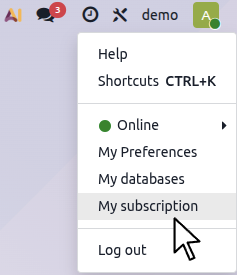
Click on your user profile in the top right corner, and select "My Subscription".
-
Go to the Upgrade section.
-
Refer to instructions described in our Documentation.
Common process
Either option will trigger the automated upgrade of your DB. Once completed successfully, you will receive an email containing a link to your upgraded test database or a confirmation that your upgraded production database is ready (accessible at the same web address). To launch the final production deployment, please refer to the instructions provided in our documentation.
Option 2: from your portal
-
Go to your Database Manager and sign in as the database administrator.
-
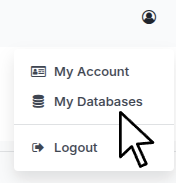
Cliquez sur l'icône de votre profil et sélectionnez "Mes bases de données"
-
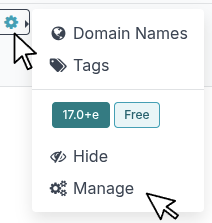
Click on the gear icon of the selected database, then click "Manage".
-
Select Upgrade in the Database section.
-
In the popup:
-
Select the desired Odoo version for the upgrade, which is usually the latest version.
-
Enter the email address for notifications. A link to the upgraded database will be sent to this address.
-
Select the upgrade purpose. For your first upgrade request it can only be "test".
-
Click "Upgrade".
-